Descrição do aplicativo
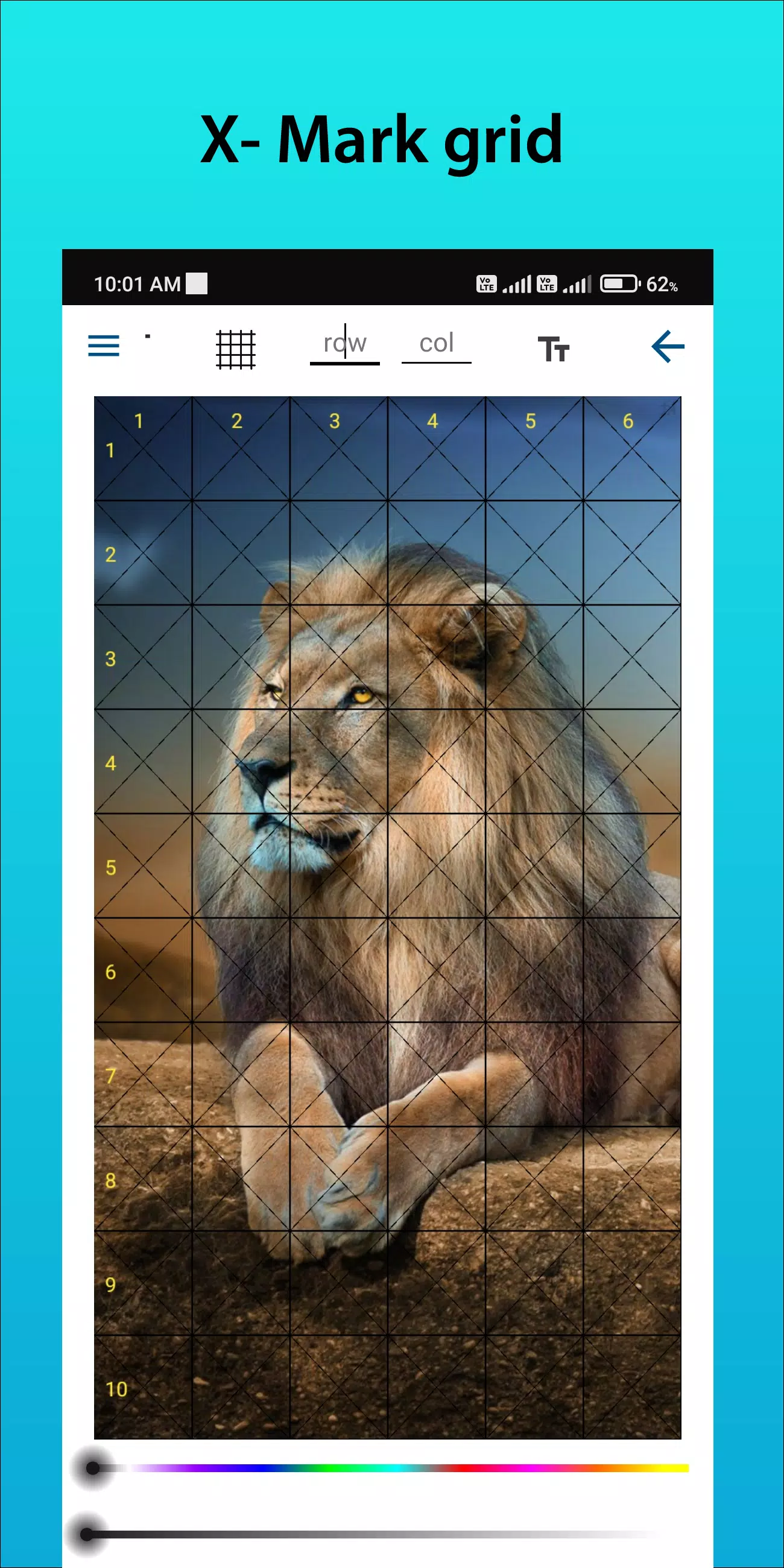
GridArt: Grade de Desenho para Artistas – sobreponha grades personalizáveis a qualquer imagem com extensas opções de personalização.
GridArt: A Ferramenta Essencial para Artistas Alcançarem Proporções e Precisão Perfeitas!
Bem-vindo ao GridArt!
Seja você um iniciante ou um artista profissional, o GridArt é seu parceiro ideal para melhorar a precisão do desenho e criar belas obras de arte. Este aplicativo simplifica a técnica de desenho em grade, permitindo que você coloque grades personalizáveis sobre imagens para uma transferência perfeita para a tela ou papel.
Compreendendo o Método de Desenho em Grade
O método de desenho em grade é uma abordagem comprovada pelo tempo que melhora a precisão e as proporções dividindo tanto a imagem de referência quanto sua superfície de desenho em uma grade uniforme. Os artistas podem se concentrar em cada quadrado individualmente, capturando os detalhes com precisão e mantendo as dimensões gerais corretas.
Por que Escolher o GridArt: Grade de Desenho para Artistas?
Há séculos, o método da grade simplifica imagens complexas em partes gerenciáveis. O GridArt moderniza essa técnica clássica com recursos avançados e ajustes flexíveis adaptados ao seu fluxo de trabalho criativo.
Grades Personalizáveis: Ajuste linhas e colunas, espessura da grade, cor das linhas e inclua guias diagonais.
Interface Intuitiva: Carregue imagens facilmente, personalize as configurações da grade e salve seus projetos.
Saída de Alta Resolução: Exporte imagens sobrepostas por grades em alta resolução nítida, adequadas para impressão e referência.
Como Usar o GridArt
Siga estes passos com o método de desenho em grade:
Selecione uma Imagem de Referência: Escolha a imagem que deseja desenhar.
Coloque uma Grade Sobre a Referência: Adicione linhas verticais e horizontais espaçadas uniformemente à sua imagem – escolha entre vários tamanhos de quadrados, como grades de 1 polegada ou 1 centímetro.
Desenhe uma Grade Correspondente: Aplique uma grade com a mesma contagem de quadrados e proporções à sua tela de desenho ou papel.
Transfira a Imagem Seção por Seção: Trabalhe em um quadrado de cada vez. Copie as formas, linhas e detalhes de cada quadrado na referência para o quadrado correspondente em sua superfície, garantindo escala e posicionamento perfeitos.
Remova as Linhas da Grade (Opcional): Uma vez concluído, apague levemente a grade, se desejar.
Principais Recursos do Desenho em Grade
1. Adicione grades a qualquer imagem da sua galeria e salve para impressão.
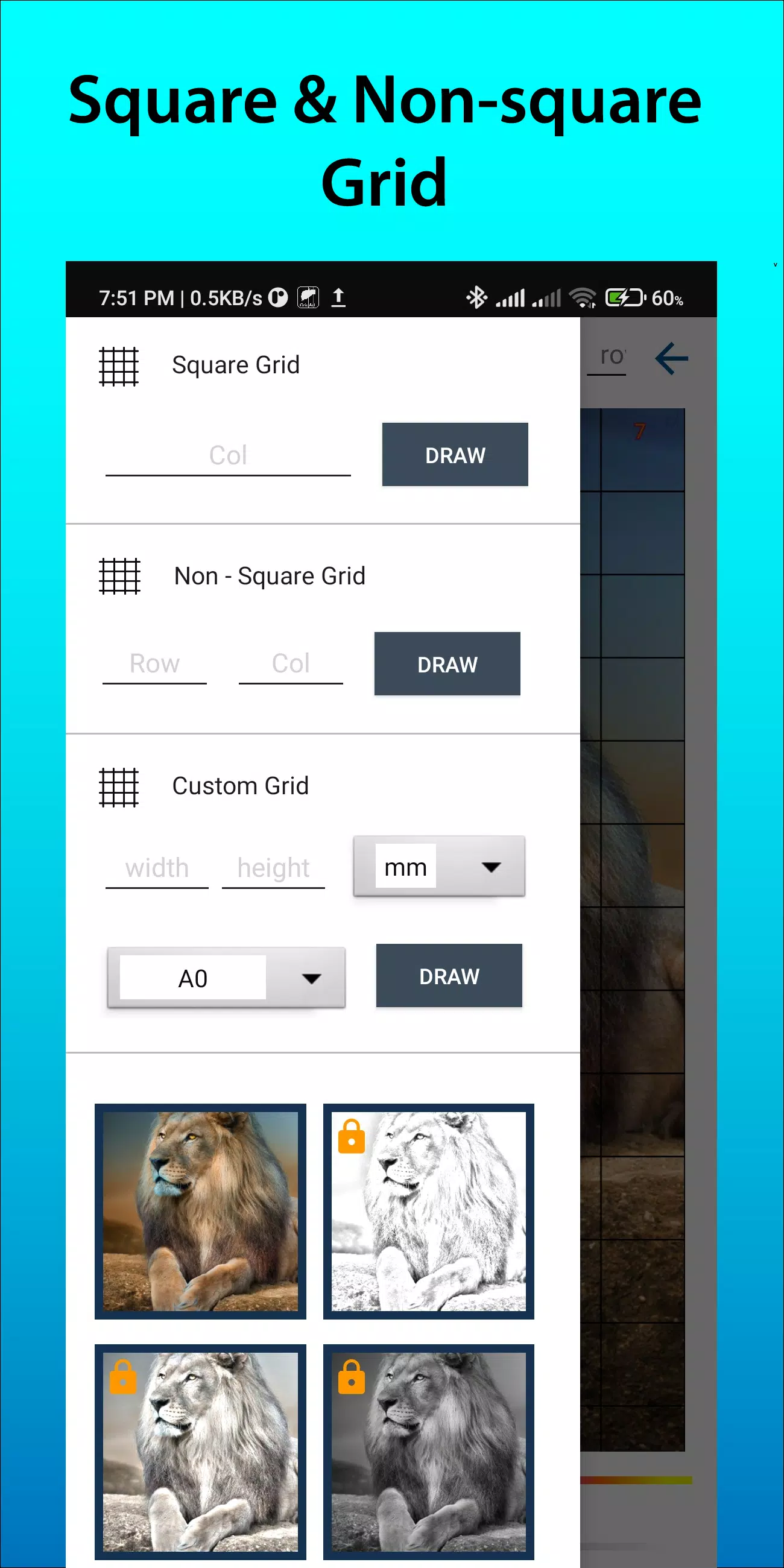
2. Crie grades quadradas, retangulares ou personalizadas com linhas e colunas personalizadas.
3. Recorte imagens para qualquer proporção – escolha entre predefinições como A4, 16:9, 9:16, 4:3 ou 3:4.
4. Alterne os números das linhas/colunas e ajuste o tamanho do texto dos rótulos.
5. Aplique vários estilos de rótulo de grade.
6. Desenhe grades usando linhas sólidas ou tracejadas com largura de linha ajustável.
7. Modifique a cor da linha da grade, opacidade e cores dos números.
8. Use filtros de esboço para simplificar os contornos.
9. Gere grades baseadas em medidas (mm, cm, polegadas).
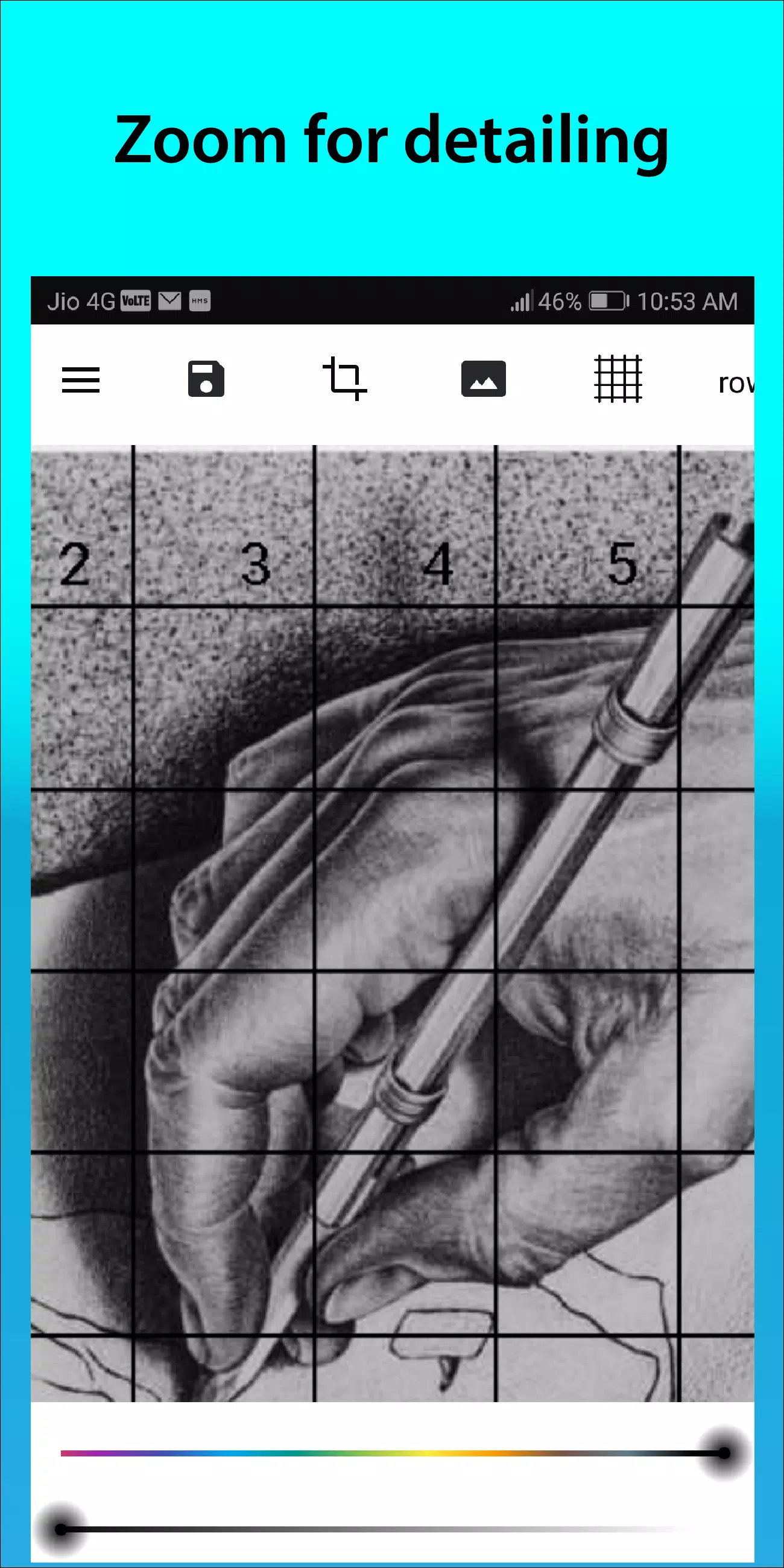
10. Amplie as imagens para melhorar a captura de detalhes.
Siga-nos no Instagram @gridArt_sketching_app e entre em contato com dúvidas ou ideias. Use #gridArt para ser destacado.
O que há de novo na Versão 1.8.3
Última atualização em 14 de setembro de 2024
# Bloqueio de tela adicionado
Arte e design


 Download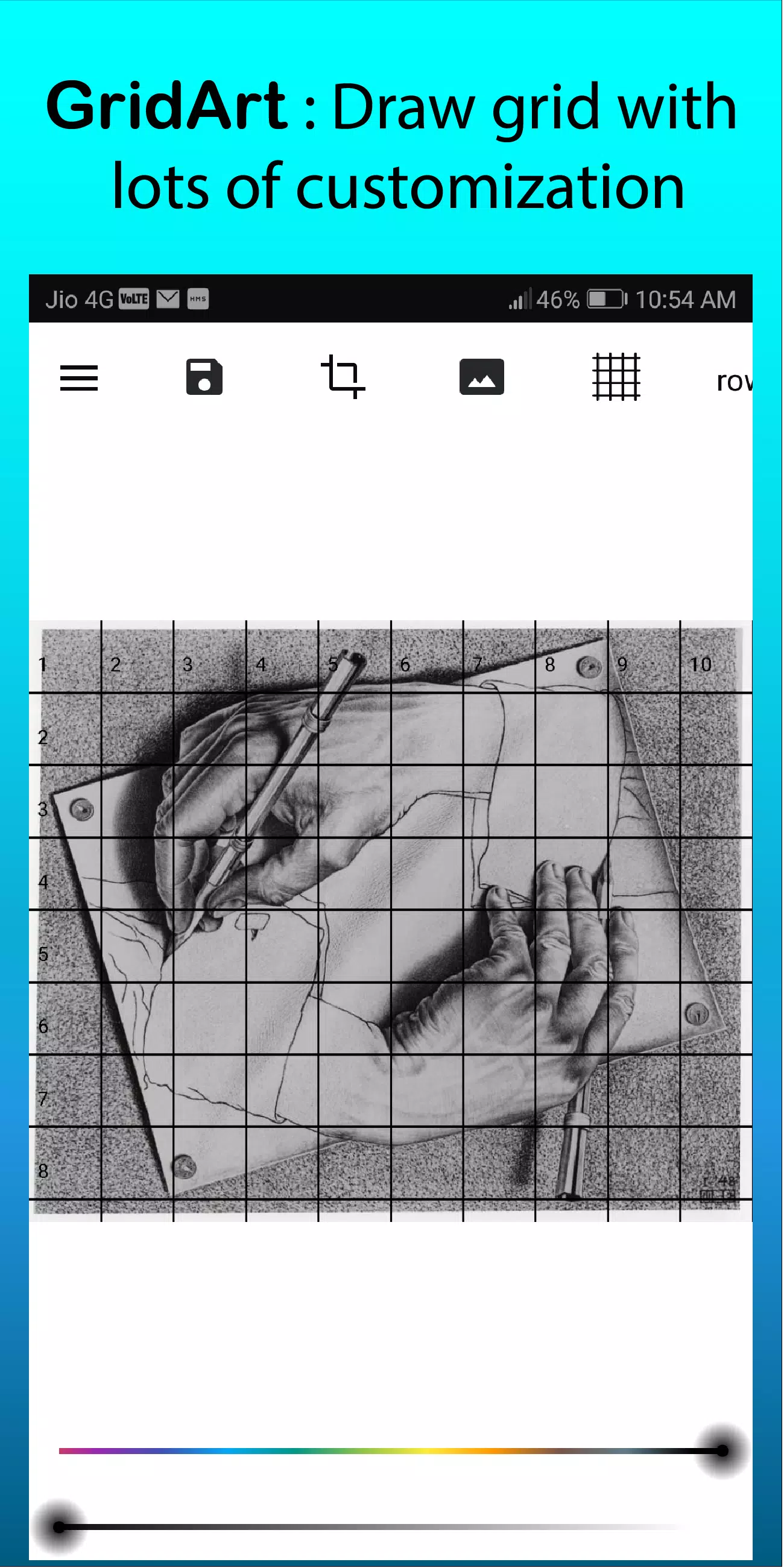
 Aplicativos como GridArt