Description de l'application
GridArt : Grillage de dessin pour artistes – superposez des grilles personnalisables à n’importe quelle image avec de nombreuses options de personnalisation.
GridArt : L’outil essentiel pour les artistes afin d’atteindre des proportions et une précision parfaites !
Bienvenue sur GridArt !
Que vous soyez un artiste débutant ou professionnel, GridArt est votre partenaire idéal pour améliorer la précision du dessin et créer de belles œuvres. Cette application simplifie la technique du tracé au quadrillage, vous permettant de placer des grilles personnalisables sur des images pour les transférer sans effort sur une toile ou du papier.
Comprendre la méthode du quadrillage
La méthode du quadrillage est une approche éprouvée qui améliore la précision et les proportions en divisant à la fois l’image de référence et votre surface de dessin en une grille uniforme. Les artistes peuvent se concentrer sur chaque carré individuellement, capturant les détails avec précision et maintenant les dimensions globales correctes.
Pourquoi choisir GridArt : Grillage de dessin pour artistes ?
Depuis des siècles, la méthode du quadrillage simplifie les images complexes en parties gérables. GridArt modernise cette technique classique avec des fonctionnalités avancées et des ajustements flexibles adaptés à votre flux de travail créatif.
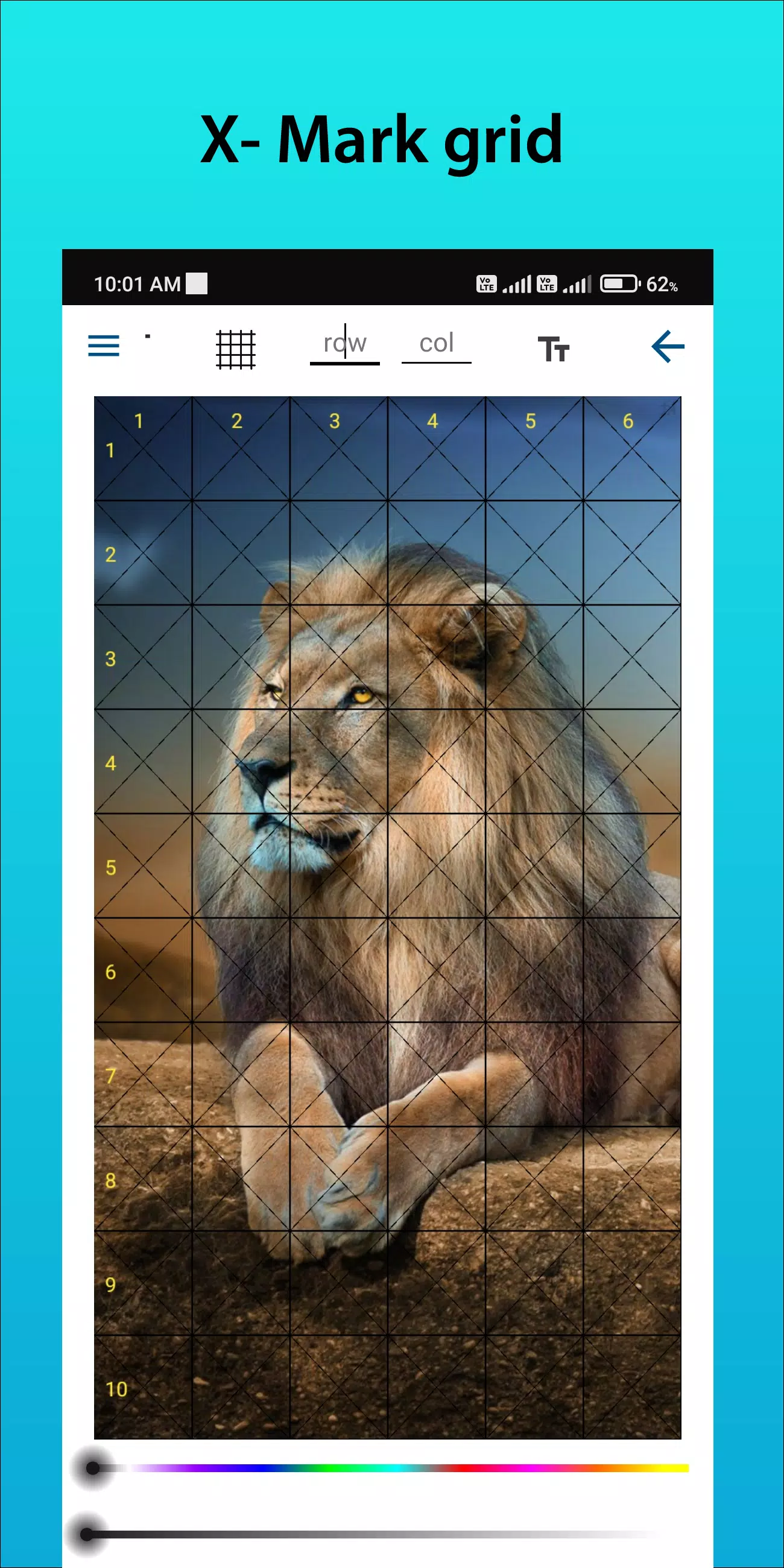
Grilles personnalisables : Ajustez les lignes et colonnes, l’épaisseur de la grille, la couleur des lignes et incluez des guides diagonaux.
Interface intuitive : Téléchargez facilement des images, personnalisez les paramètres de la grille et enregistrez vos projets.
Sortie haute résolution : Exportez les images avec grille superposée en haute résolution nette, adaptées à l’impression et à la référence.
Comment utiliser GridArt
Suivez ces étapes avec la méthode du quadrillage :
Sélectionnez une image de référence : Choisissez l’image que vous souhaitez dessiner.
Placez une grille sur la référence : Ajoutez des lignes verticales et horizontales régulièrement espacées à votre image – choisissez parmi différentes tailles de carrés, comme des grilles d’un pouce ou d’un centimètre.
Dessinez une grille correspondante : Appliquez une grille avec le même nombre de carrés et les mêmes proportions sur votre toile de dessin ou votre papier.
Transférez l’image section par section : Travaillez sur un carré à la fois. Copiez les formes, les lignes et les détails de chaque carré de la référence dans le carré correspondant sur votre surface, en assurant une échelle et un placement parfaits.
Supprimez les lignes de grille (facultatif) : Une fois terminé, effacez légèrement la grille si vous le souhaitez.
Caractéristiques clés du quadrillage
1. Ajoutez des grilles à n’importe quelle image de votre galerie et enregistrez-les pour l’impression.
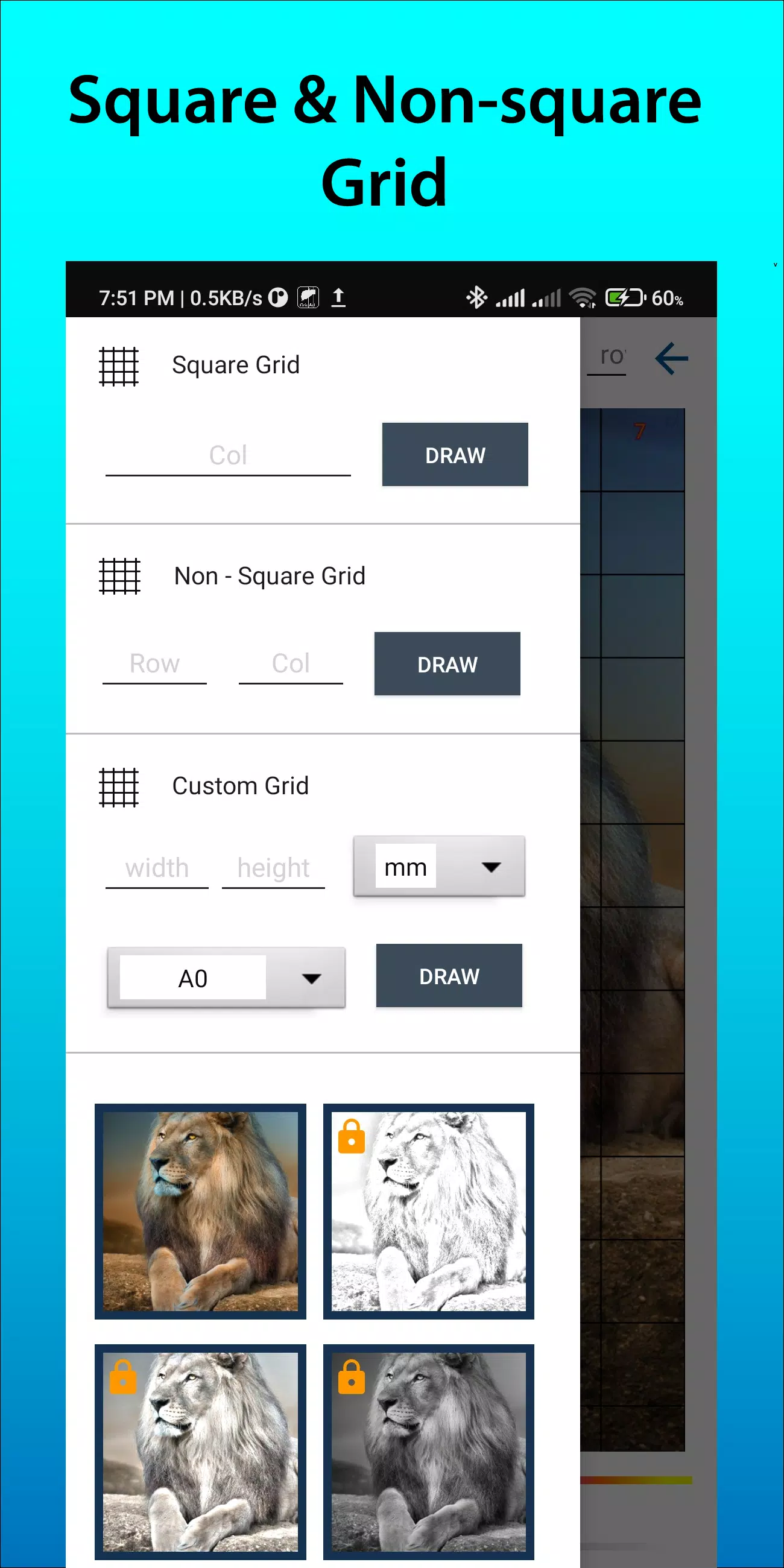
2. Créez des grilles carrées, rectangulaires ou personnalisées avec des lignes et colonnes personnalisées.
3. Recadrez les images selon n’importe quel rapport d’aspect – choisissez parmi des préréglages tels que A4, 16:9, 9:16, 4:3 ou 3:4.
4. Activez ou désactivez les numéros de ligne/colonne et ajustez la taille du texte des étiquettes.
5. Appliquez plusieurs styles d’étiquettes de grille.
6. Tracez des grilles à l’aide de lignes pleines ou pointillées avec une épaisseur de ligne ajustable.
7. Modifiez la couleur des lignes de la grille, l’opacité et les couleurs des numéros.
8. Utilisez des filtres de croquis pour simplifier les contours.
9. Générez des grilles basées sur des mesures (mm, cm, pouce).
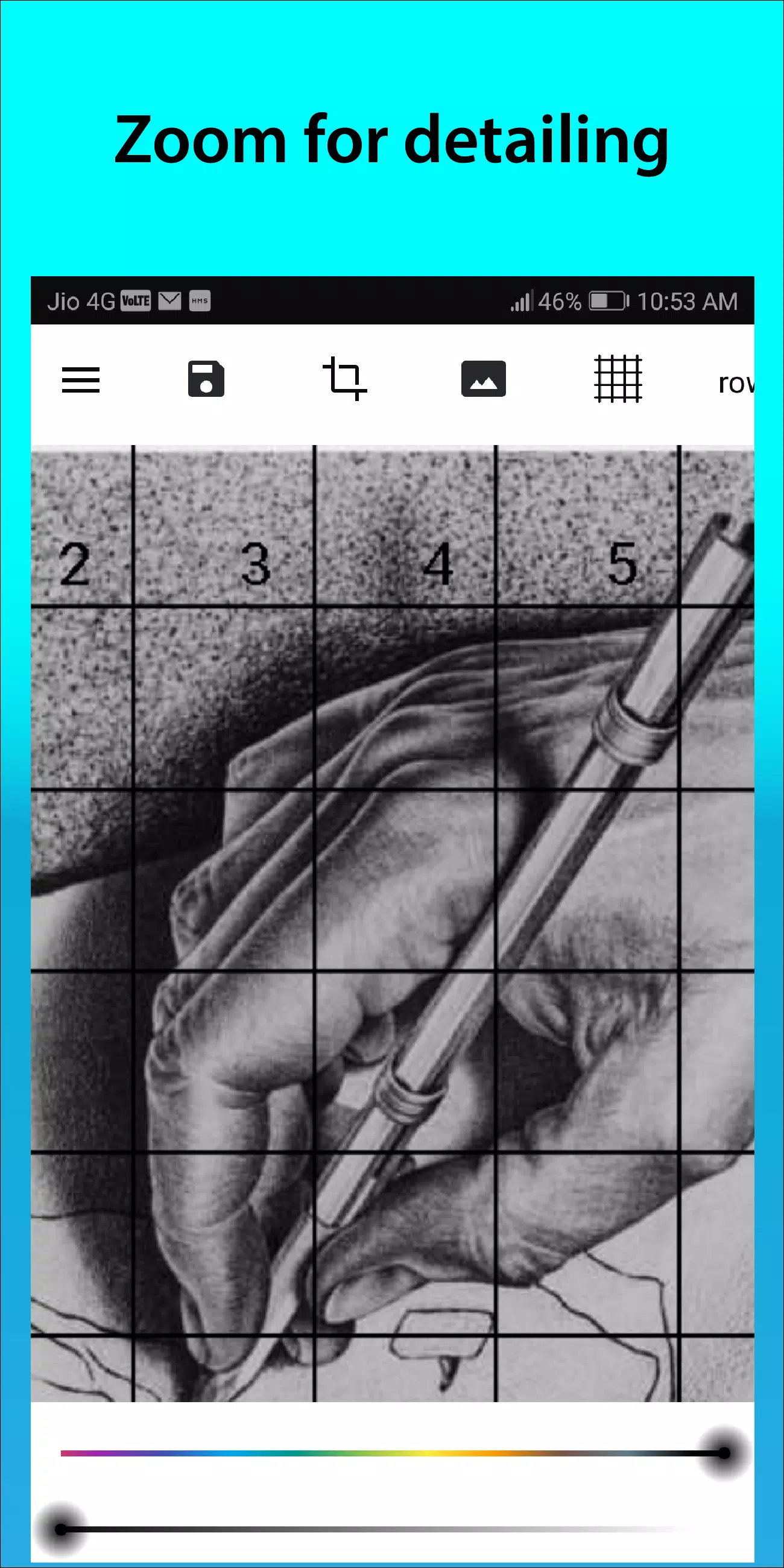
10. Zoomez sur les images pour améliorer la capture des détails.
Suivez-nous sur Instagram @gridArt_sketching_app et contactez-nous pour toute question ou idée. Utilisez #gridArt pour être mis en avant.
Quoi de neuf dans la version 1.8.3
Dernière mise à jour le 14 septembre 2024
# Verrouillage de l’écran ajouté
Art et design


 Télécharger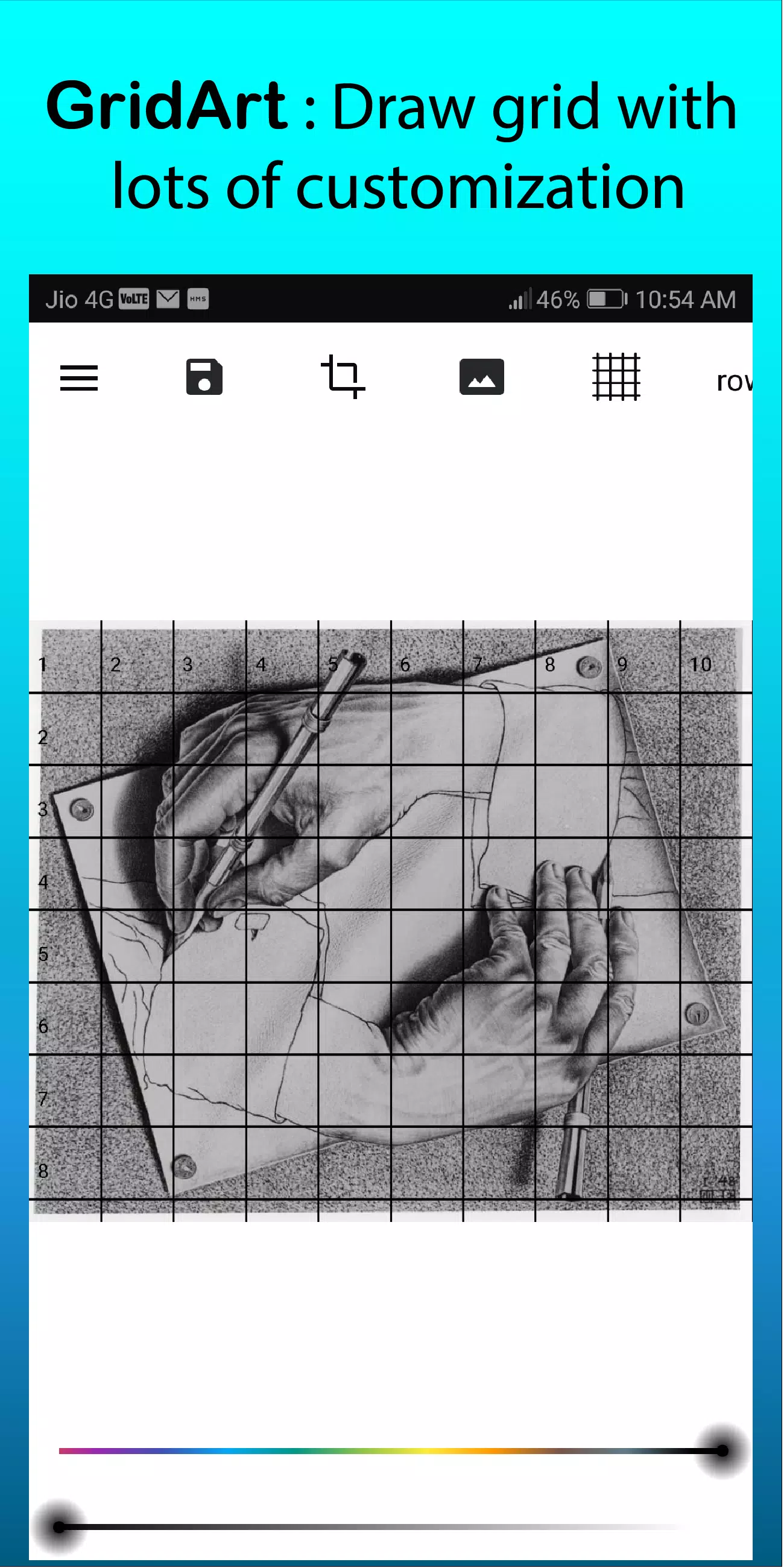
 Applications semblables à GridArt