Marvel Rivals ha sido lanzado con una impresionante lista de personajes jugables y una amplia gama de cosméticos para que los jugadores desbloqueen. Con más de 30 personajes que abarcan tres roles únicos, los jugadores pueden seleccionar sus favoritos para cada partida, y cada personaje cuenta con una colección de skins que se expande con cada nueva Temporada Competitiva.
En Marvel Rivals, los jugadores pueden desbloquear skins de personajes a través de varios métodos, como avanzar en los niveles gratuitos o premium del Pase de Batalla, completar desafíos o eventos de tiempo limitado, comprarlos en la tienda del juego usando moneda digital o real, o ganarlos a través de Twitch Drops. Para la Temporada 1 - La Noche Eterna Cae, está disponible un nuevo conjunto de Twitch Drops con Hela, que incluye un cosmético gratuito con temática de Galacta. A continuación, se detallan los tiempos de visualización y los pasos para reclamar estas recompensas.
Cómo Reclamar la Skin Will of Galacta de Hela Gratis en Marvel Rivals
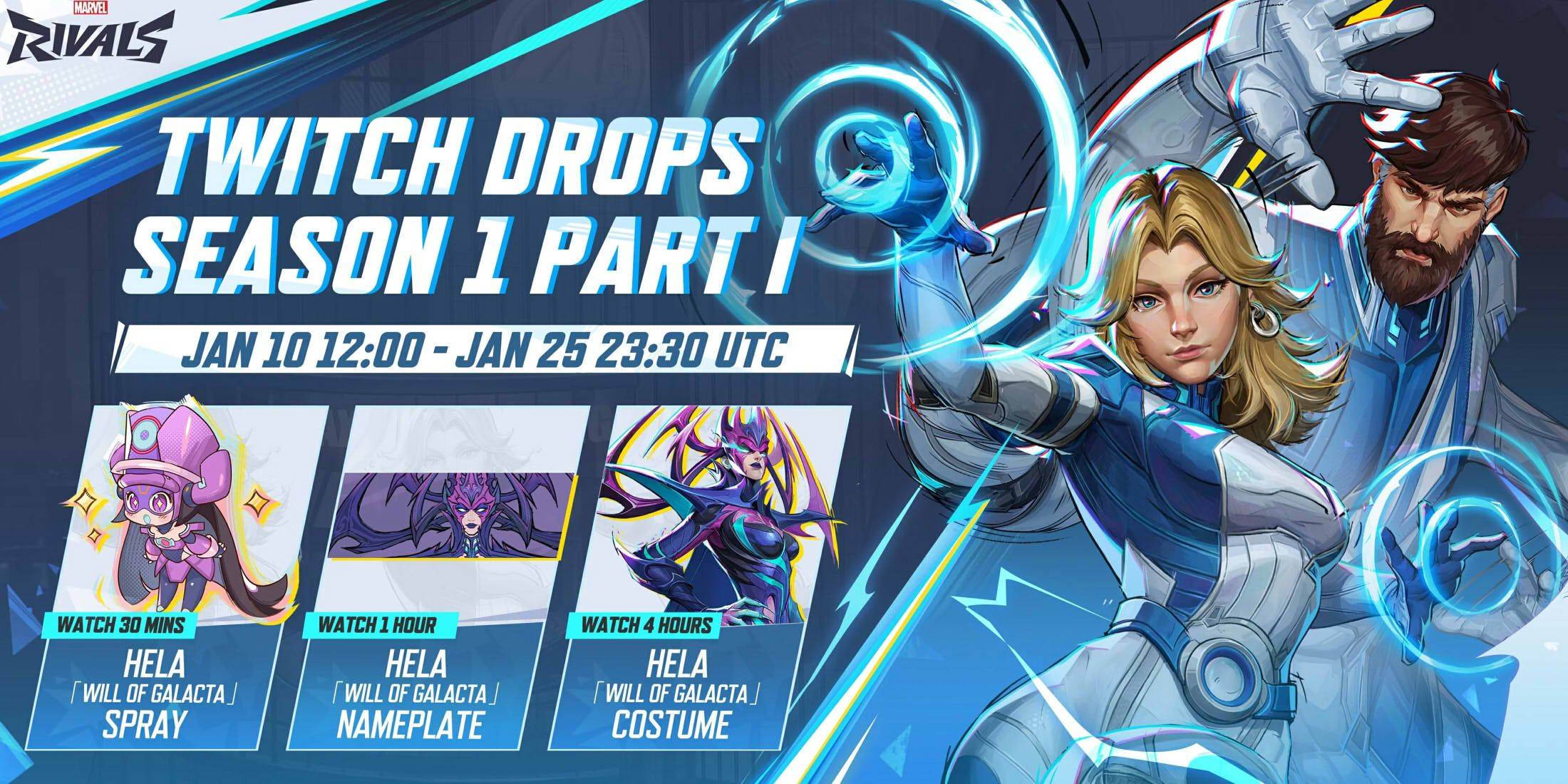
La skin Will of Galacta para Hela forma parte de los Twitch Drops de la Temporada 1 - La Noche Eterna Cae, disponibles desde el 10 de enero hasta el 25 de enero a las 11:30 p.m. UTC. Para ganar estos drops, los jugadores deben vincular su cuenta de Marvel Rivals a Twitch y ver transmisiones de jugabilidad de Marvel Rivals por streamers con drops habilitados, generalmente marcados con [DROPS] en el título de la transmisión.
Después de ganar Twitch Drops, visita la sección de drops en tu perfil de Twitch y haz clic en el botón de reclamar para cada recompensa. Recibirás un correo en el juego en Marvel Rivals para cada elemento reclamado, con un botón para canjear la recompensa correspondiente en el juego.
Twitch Drops de la Temporada 1 de Marvel Rivals
- Ver durante 30 minutos: Spray Will of Galacta
- Ver durante 1 hora: Placa de Nombre Will of Galacta Hela
- Ver durante 4 horas: Skin Will of Galacta Hela
Cómo Conectar tus Cuentas de Twitch y Marvel Rivals
- Visita el sitio web de Marvel Rivals.
- Haz clic en el botón de inicio de sesión en la esquina superior derecha.
- Inicia sesión según tu plataforma de juego, como Steam o PlayStation.
- Una vez que hayas iniciado sesión, accede a tu perfil y selecciona Conexiones.
- Elige Twitch y sigue las instrucciones en pantalla para vincular tus cuentas.

 Últimos artículos