经验与Minecraft的Couch Co-Op Gaming的怀旧喜悦!本指南详细介绍了如何在Xbox One或其他兼容控制台上设置拆分屏幕多人游戏。收集您的朋友,准备小吃,然后开始!
>
重要的考虑因素:
>图像:ensigame.com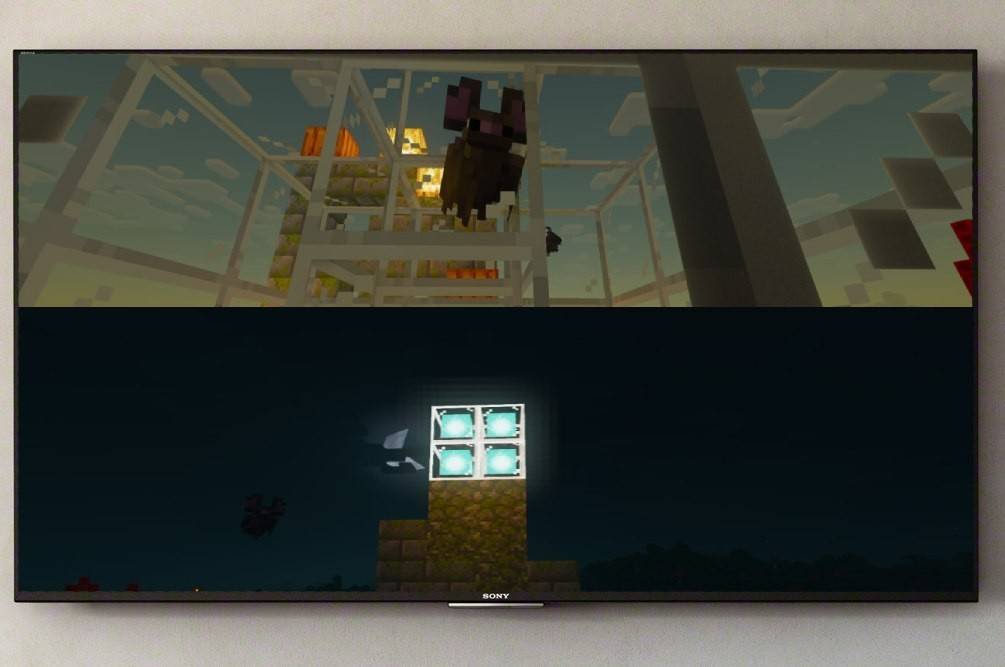
- 仅控制台:拆分屏幕功能是控制台(Xbox,PlayStation,Nintendo Switch)独有的。不幸的是,PC播放器被排除在外。
系统要求:- 确保您的电视或监视器支持HD(720p)分辨率,并且您的控制台兼容。 建议使用HDMI连接进行自动分辨率调整; VGA可能需要在您的控制台设置中进行手动配置。
本地拆分屏幕多人游戏(一个控制台):
>
>图像:ensigame.com
>多达四个玩家可以在一个游戏机上同时享受游戏玩法。 以下是: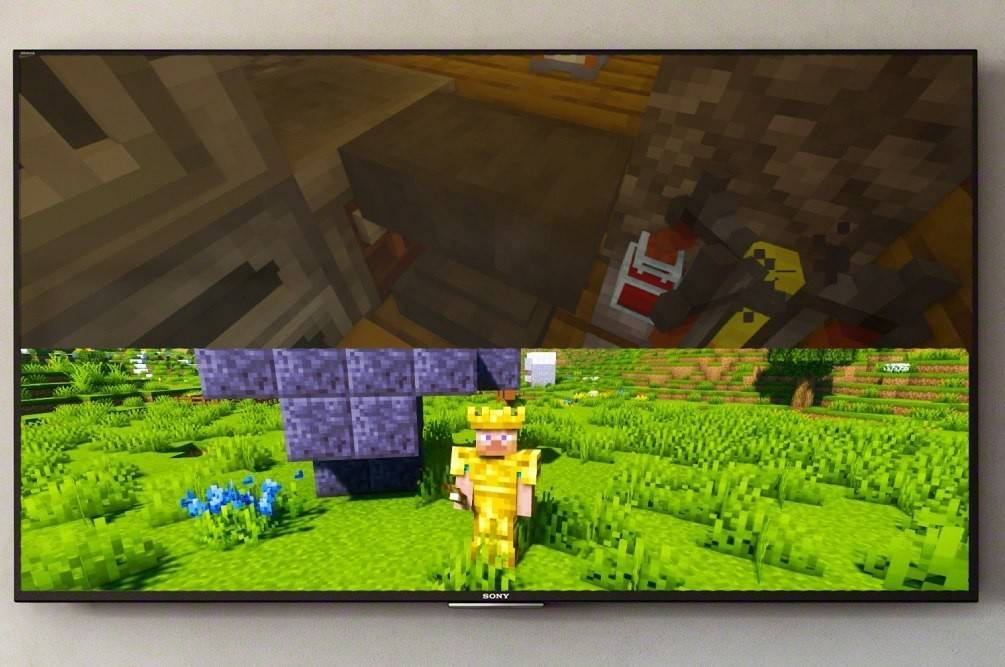
连接您的控制台:使用HDMI电缆以最佳性能。-
启动Minecraft:启动新游戏或加载现有保存。 至关重要的是,在游戏设置中禁用多人游戏
。
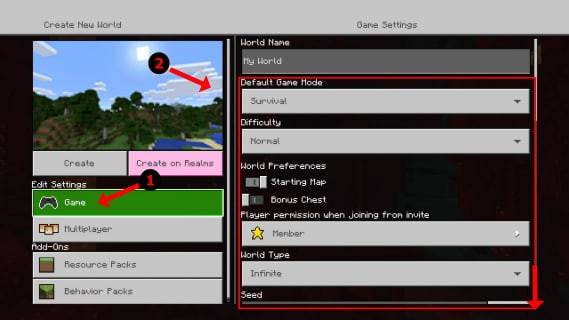
- 配置您的世界:根据需要选择难度,设置和世界参数。
>
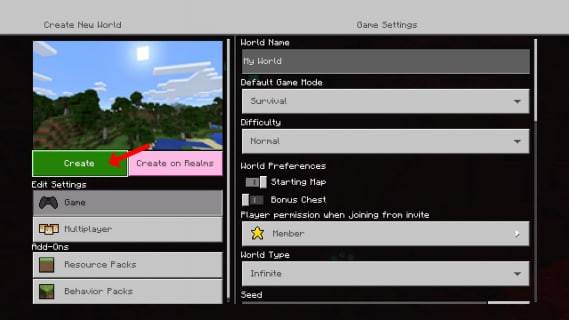
启动游戏:- >按开始按钮并等待游戏加载。
>
添加播放器:- >加载后,使用适当的按钮(例如,ps上的“选项”,Xbox上的“ start” - 在Xbox上 - 可能会因控制台而变化略有不同)以添加其他播放器。 您可能需要两次按下此按钮。
播放器登录:- 每个播放器都登录其各自的帐户。
享受!- >屏幕将自动分为部分(2-4个播放器)。>
>
图像:ensigame.com
- 图像:alphr.com
图像:alphr.com
图像:alphr.com
图像:alphr.com
>图像:pt.wikihow.com
与本地拆分屏幕的在线多人游戏:
 图像:youtube.com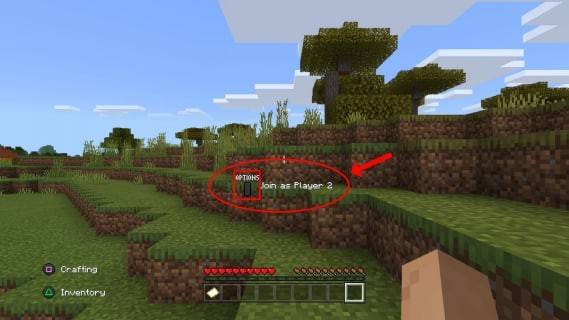
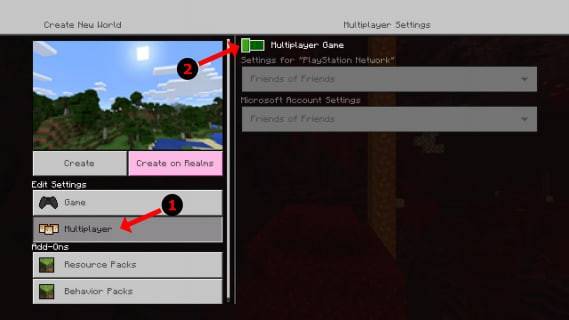
虽然您无法直接与远程在线玩家分屏,但您可以将本地分屏与在线多人游戏结合起来。 按照本地分屏说明中的步骤 1-5 进行操作,但在开始之前在游戏设置中启用多人游戏。 然后,向您的在线朋友发送邀请。
Minecraft 的分屏功能提供了一种绝佳的方式来增强您与朋友的游戏体验。 享受合作的乐趣!

 最新文章
最新文章